RepriseHosting西雅图VPS年付12美元,独立服务器29.95美元月,支持支付宝 附注册教程

RepriseHosting是一家美国IDC商家,主要从事西雅图机房廉价独立服务器业务,下属的VPSHostingDeal品牌主做西雅图OpenVZ和XEN架构VPS业务。其中OpenVZ架构只有linux系统,发行版的系统版本也低,比如centos最高只到centos6版本,XEN架构有windows系统可选,不过需要自己找许可证,对于国内用户来说这应该也不难吧。
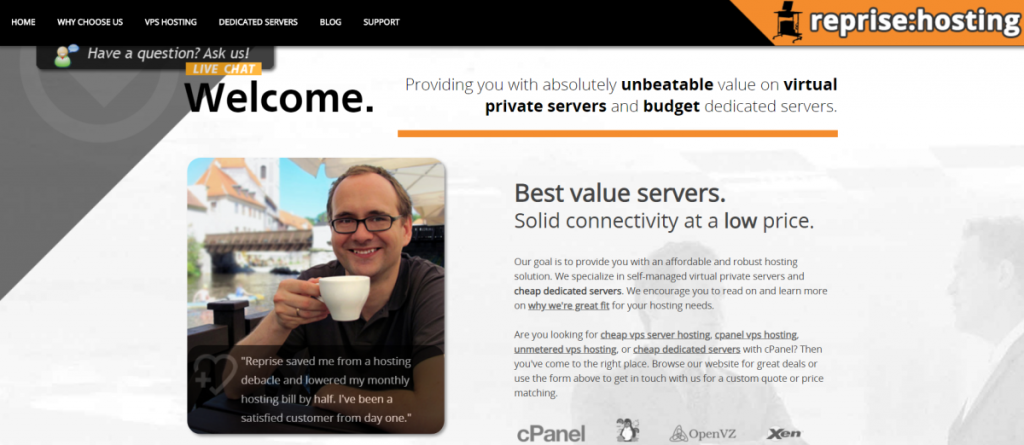
RepriseHosting
RepriseHosting优惠码WHT10BW 可升级为10Mbps带宽不限流量套餐,有效期到6月20日
OpenVZ架构套餐,西雅图机房:
1核CPU 2核CPU 4核CPU 4核CPU 128M内存 256M内存 512M内存 1G内存 256M突发内存 512M突发内存 1G突发内存 2G突发内存 20G硬盘 40G硬盘 60G硬盘 80G硬盘 500GB流量 750GB流量 1000GB流量 1500GB流量 100Mbps端口 100Mbps端口 100Mbps端口 100Mbps端口 1个IPv4 1个IPv4 1个IPv4 1个IPv4 12美元/年 3.95美元/月 5.95美元/月 11.95美元/月 点此购买 点此购买 点此购买 点此购买
XEN架构套餐,西雅图机房,有windows2003、2008、2012可选:
1核CPU 2核CPU 4核CPU 4核CPU 128M内存 256M内存 512M内存 1G内存 20G硬盘 40G硬盘 60G硬盘 80G硬盘 500GB流量 750GB流量 1000GB流量 1500GB流量 100Mbps端口 100Mbps端口 100Mbps端口 100Mbps端口 1个IPv4 1个IPv4 1个IPv4 1个IPv4 20美元/年 4.95美元/月 9.95美元/月 19.95美元/月 点此购买 点此购买 点此购买 点此购买
RepriseHosting优惠码ZZDED10 独立服务器每个月优惠10美元
RepriseHosting优惠码IWANTUNMETERED 独立服务器升级到50Mbps不限流量套餐
下单时在How Did You Hear About Us?里面输入“WHT DOUBLE22”可以免费获得双倍内存。
注意升级带宽和每个月优惠10美元只能二选一,建议选择优惠10美元,默认的100Mbps带宽每月10TB流量基本够大家用。想要SSD硬盘的可以发工单把1TB HDD硬盘换成120GB Crucial M500 SSD硬盘。
Intel L5640 CPU (6核12线G) 16G内存(升级后32G) 8G内存(升级后16G) 1TB SATA HDD硬盘 1TB SATA HDD硬盘 1TB SATA HDD硬盘 10TB流量 10TB流量 10TB流量 100Mbps端口 100Mbps端口 100Mbps端口 4个ipv4 4个ipv4 4个ipv4 IPMI IPMI IPMI 29.95美元/月 44.95美元/月 34.95美元/月 点此购买 点此购买 点此购买
以上为使用优惠码优惠10美元后的价格
其实年付12美元OpenVZ架构套餐虽然只有128M的内存,不过用来看视频足够了。VPS小学生主要是想测试下线路,所以这里就以RepriseHosting这款2核CPU、256M内存、40G硬盘、750GB流量、100Mbp端口、1个ipv4、月付3.95美元套餐为例,和大家演示下RepriseHosting注册教程。
同款地址:
年付12美元套餐地址:
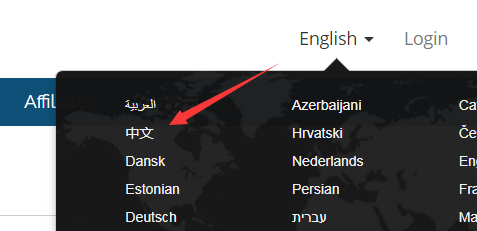
选择中文
首先在右上角语言栏这里,选择中文,方便我们后边注册。
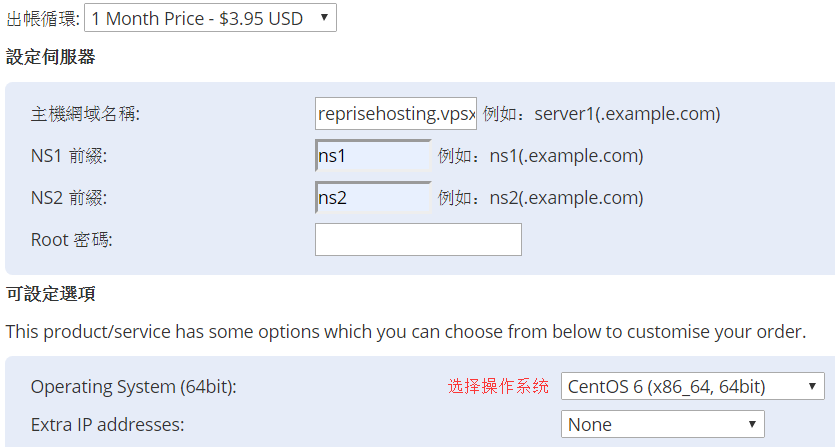
完善服务器信息
接着完善服务器信息,这里可以选择账单周期,主机名这里随便写成网址格式就可以,不需要注册域名。前缀就用默认的NS1和NS2就可以,root密码一定要记住。操作系统这里可以看到操作系统比较老,centos6就是最新的版本了。选择好之后点击下面的加入购物车按钮下一步:
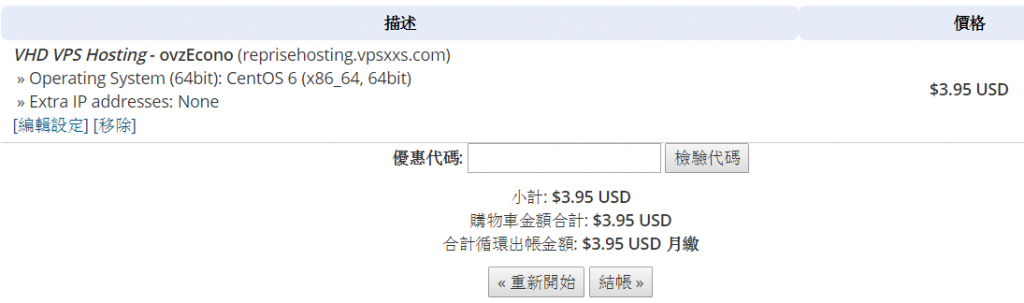
输入优惠码
接下来让输入优惠码,如果想要无限流量的话,就输入RepriseHosting优惠码WHT10BW获得10Mbps不限流量,不过VPS小学生更喜欢端口大点限制流量的,所以这里直接点击结账。
完善帐号信息
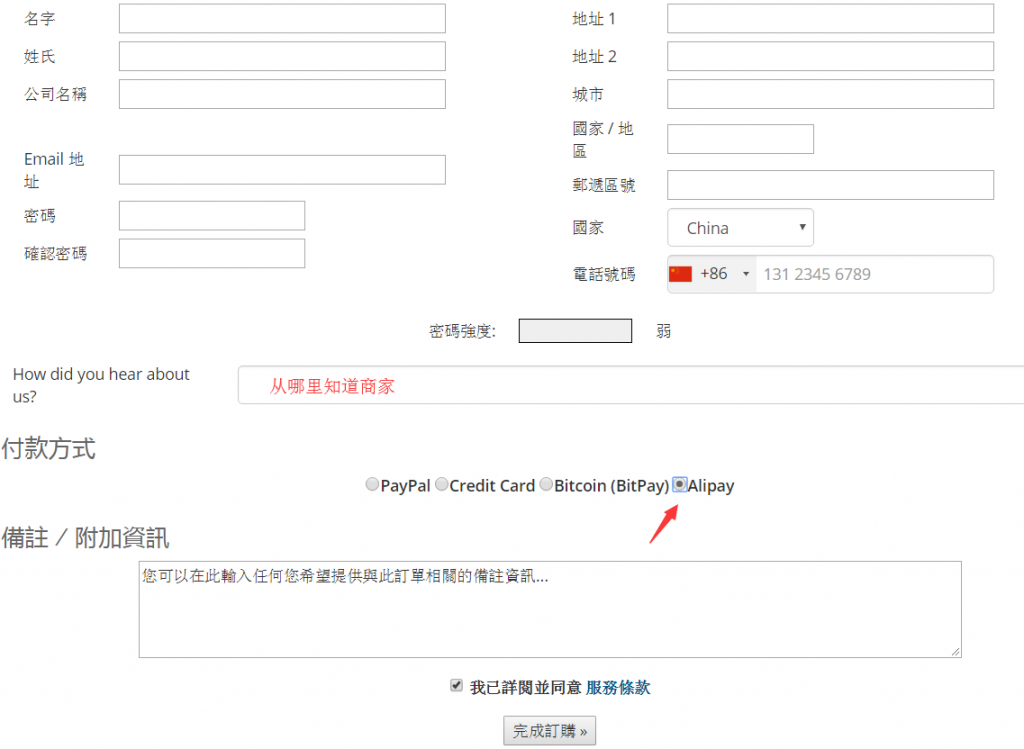
接下来完善帐号信息,使用拼音填写就可以了,记得国家先选择中国,公司名称和地址2可以不用填。从哪里知道商家随便写。付款方式这里可以看到是支持Alipay支付宝的,当然也支持paypal。选择自己的付款方式之后同意服务条款,点击完成订单跳转到支付方式那里付款就可以了。
查看服务器
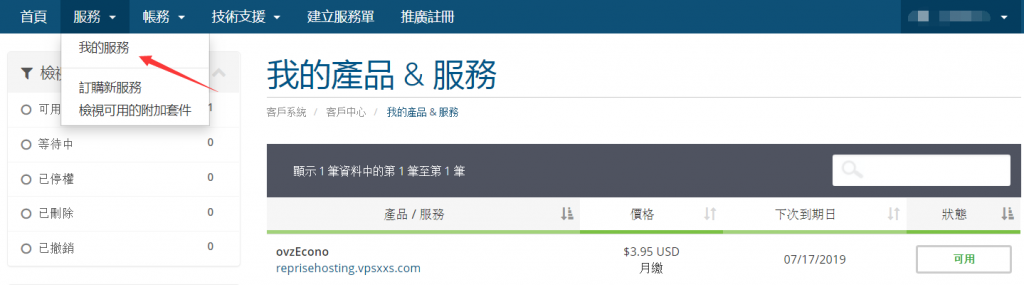
付款之后回到RepriseHosting官网,在导航服务-我的服务,这里就可以看到刚才购买的VPS了。开通不是很快,VPS小学生这次等了大概三四个小时才开通。开通之后点击“可用”按钮就可以看到这台VPS的信息了,其中root密码就是刚才我们设置的密码。RepriseHosting并没有专门的管理面板,常规的VPS改密码重装系统都是在后台这里直接管理的。

