Bacloud两折促销美国立陶宛VPS,1核1G25G SSD无限流量3.04欧元季支付宝微信 附注册教程

Bacloud是一家成立2005年的立陶宛VPS商家,在立陶宛运营自己的数据中心,美国VPS位于芝加哥机房。Bacloud成立时间比较长,一直走比较高端的路线,主要经营独立服务器和VPS业务。不过这两年也开始重视起来中国用户,目前已经支持支付宝、微信支付、银联支付了,今年6月份还调整了到中国内地的路由,降低了延迟。Bacloud采用SolusVM控制面板,有windows系统套餐,有ipv6。
Bacloud
之前Bacloud最多也就是85折优惠,算下来每个月也快5美元了,中国用户还是比较少,这次估计Bacloud狠下一条心,推出了一个2折优惠码,就是想勾引中国用户,最低3个月才3.04欧元,性价比还是非常高的。也不知道优惠码什么时候失效,有需要的赶紧入手吧,全部有美国和立陶宛两个机房可选。
Bacloud优惠码VPS80 2折优惠,下面的OpenVZ套餐季付可用。
Bacloud美国/立陶宛OpenVZ套餐:
CPU 内存 硬盘 流量 带宽 ipv4 ipv6 价格 购买地址 1核E3 1G 25G SSD 无限流量 100Mbps 1个 1个 3.04欧元/季 点此购买 1核E3 2G 50G SSD 无限流量 100Mbps 1个 1个 4.31欧元/季 点此购买 1核E3 5G 100G SSD 无限流量 100Mbps 1个 1个 6.86欧元/季 点此购买 1核E3 6G 125G SSD 无限流量 100Mbps 1个 1个 10.8欧元/季 点此购买 1核E3 7G 140G SSD 无限流量 100Mbps 1个 1个 17.24欧元/季 点此购买 1核E3 10G 200G SSD 无限流量 100Mbps 1个 1个 24.33欧元/季 点此购买 1核E3 12G 250G SSD 无限流量 100Mbps 1个 1个 27.43欧元/季 点此购买 1核E3 16G 330G SSD 无限流量 100Mbps 1个 1个 40.55欧元/季 点此购买 1核E3 24G 500G SSD 无限流量 100Mbps 1个 1个 60.85欧元/季 点此购买
Bacloud优惠码zhujiceping 85折优惠,可循环使用,适合下面两款套餐
Bacloud美国/立陶宛KVM套餐,E5v4处理器,DDR4内存,NVMe SSD硬盘:
CPU 内存 硬盘 流量 带宽 ipv4 ipv6 价格 购买地址 1核 2G 20G NVMe SSD 无限流量 100Mbps 1个 1个 17欧元/季 点此购买 2核 4G 40G NVMe SSD 无限流量 100Mbps 1个 1个 12欧元/月 点此购买 4核 8G 80G NVMe SSD 无限流量 100Mbps 1个 1个 24欧元/月 点此购买 6核 16G 160G NVMe SSD 无限流量 100Mbps 1个 1个 45欧元/月 点此购买
Bacloud美国/立陶宛windows套餐,正版已授权windws2008、2102、2016、2019系统可选:
CPU 内存 硬盘 流量 带宽 ipv4 ipv6 价格 购买地址 1核 2G 40G SSD 无限流量 100Mbps 1个 1个 12欧元/月 点此购买 2核 4G 80G SSD 无限流量 100Mbps 1个 1个 24欧元/月 点此购买 4核 8G 160G SSD 无限流量 100Mbps 1个 1个 43欧元/月 点此购买 4核 16G 320G SSD 无限流量 100Mbps 1个 1个 96欧元/月 点此购买
这里VPS小学生就以Bacloud这款1核CPU、1G内存、25G SSD硬盘、无限流量、100Mbps带宽、1个ipv4、OpenVZ虚拟化、3.04欧元三个月套餐为例,和大家演示下Bacloud注册过程。
同款地址:
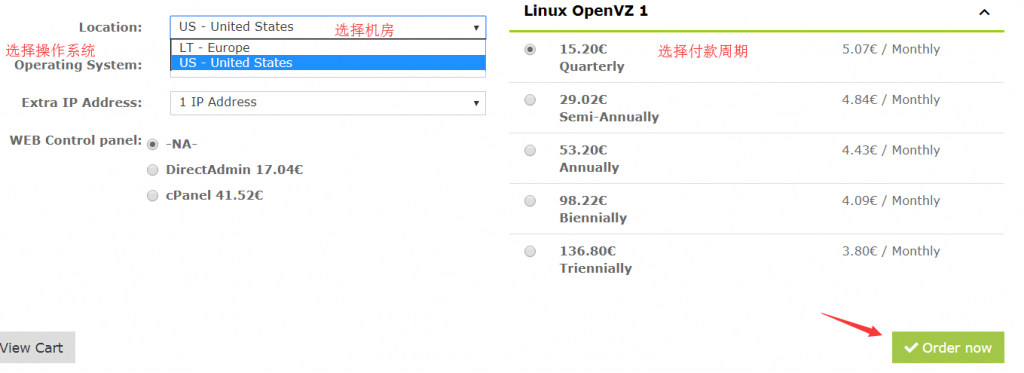
选择Bacloud机房
首先选择Bacloud机房,一共有两个机房,LE是立陶宛机房,US是美国机房,这里VPS小学生选择的是立陶宛机房,操作系统图上别挡住了,这里选择自己的喜欢的操作系统就可以了,如果之前的链接是windows系统套餐的话,会有windows系统选择。VPS小学生这次购买的是OpenVZ虚拟化套餐,只有linux系统可选。右侧是付款周期,默认是季付,然后点击右下角的Order now下一步:
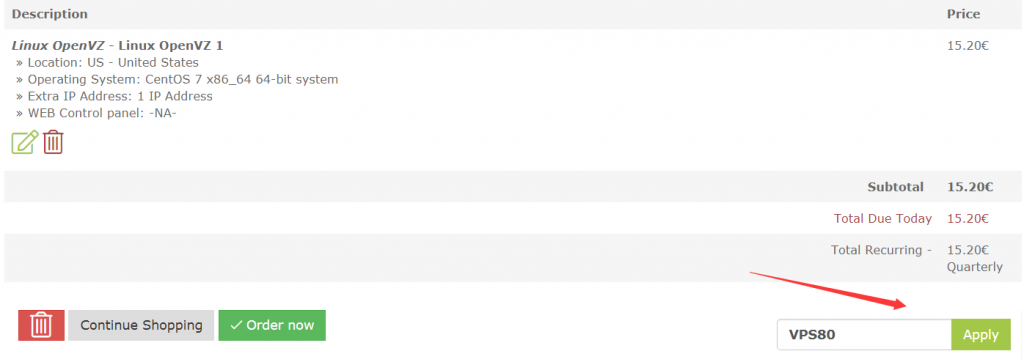
输入Bacloud优惠码
接下来再右下角之类输入输入Bacloud优惠码VPS80点击Apply就是优惠后的价格了。
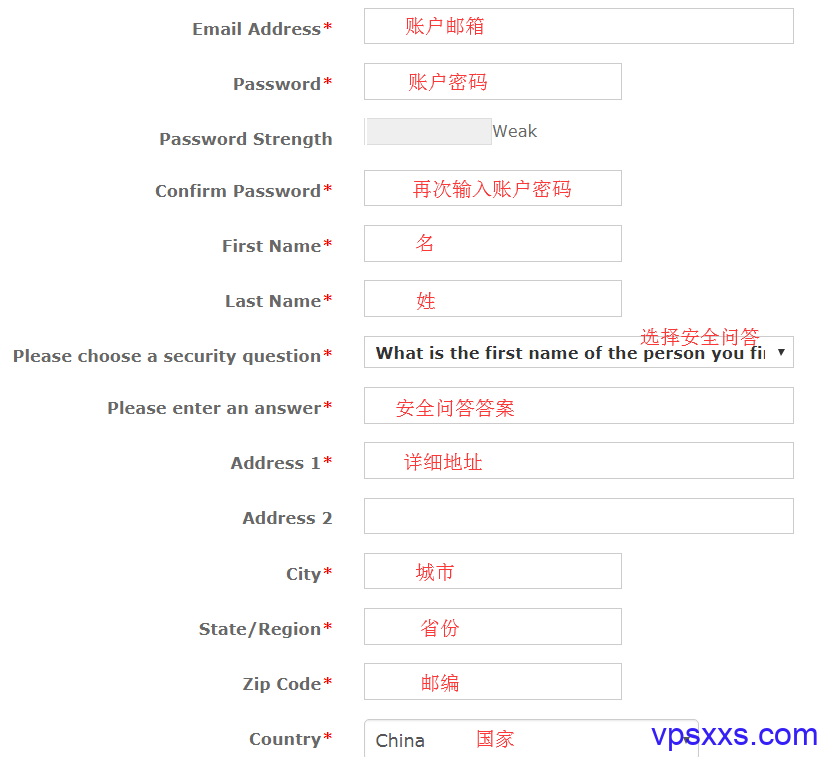
完善Bacloud帐号信息
接下来让完善Bacloud帐号信息,国家首先选择中国,其他地方如图使用拼音填写就可以了,详细地址2如果没有可以不用填。
选择Bacloud支付方式
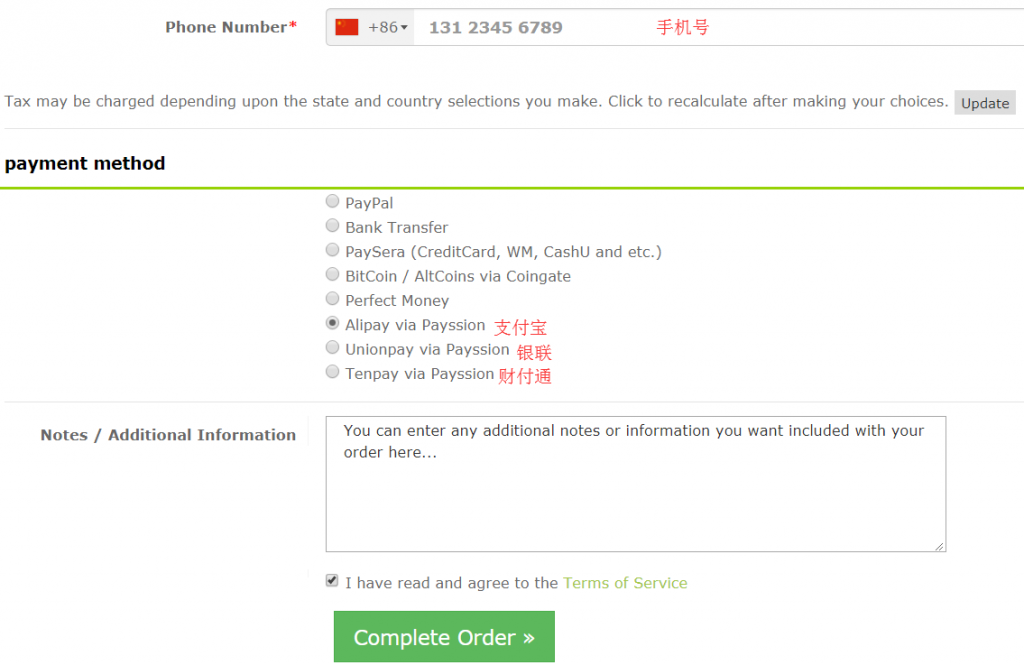
接下来选择选择Bacloud支付方式,可以看到支持paypal、支付宝、财付通、银联支付。选择相应的支持方式,同意用户协议,点击Complete Order进行支付就可以了。
查看Bacloud VPS
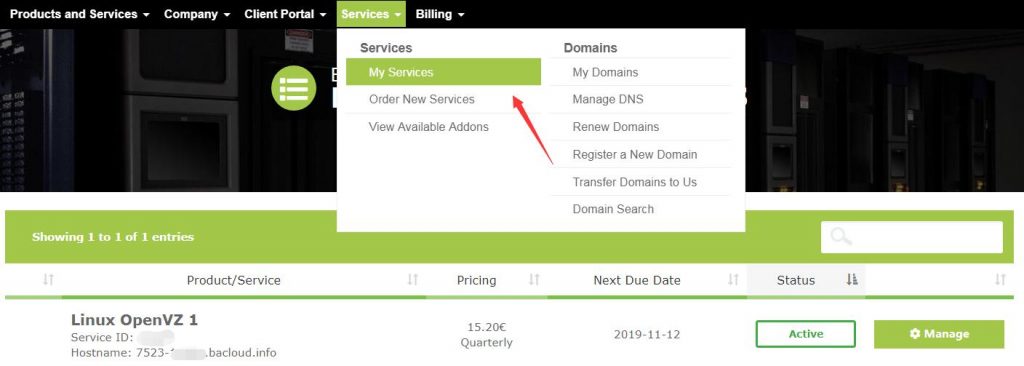
付款之后在导航Services下来的My Services就可以看到刚才购买的Bacloud VPS了,开通的速度也比较快,VPS小学生大概半个小时服务器就开通了。开通之后我们的注册邮箱也会收到这台VPS的信息,包括IP地址和密码、ipv6地址、SolusVM控制面板信息等。

